每天早上醒來的第一件事,是關掉吵到天靈蓋的鬧鐘,還是睡眼惺忪地按下「稍後提醒」?鬧鐘設定看似簡單,但許多人不知道重複功能怎麼開、鈴聲音量太小聽不到,甚至不清楚貪睡功能到底延遲幾分鐘。
這篇文章帶你一步步搞懂 iPhone 和 Android 內建鬧鐘的基本操作、進階功能,以及第三方 App 的選擇方式,讓它真正成為你的起床幫手而不是災難。
鬧鐘設定的基本操作步驟
不管你用哪個品牌的手機,核心流程都大同小異。以下是通用步驟:
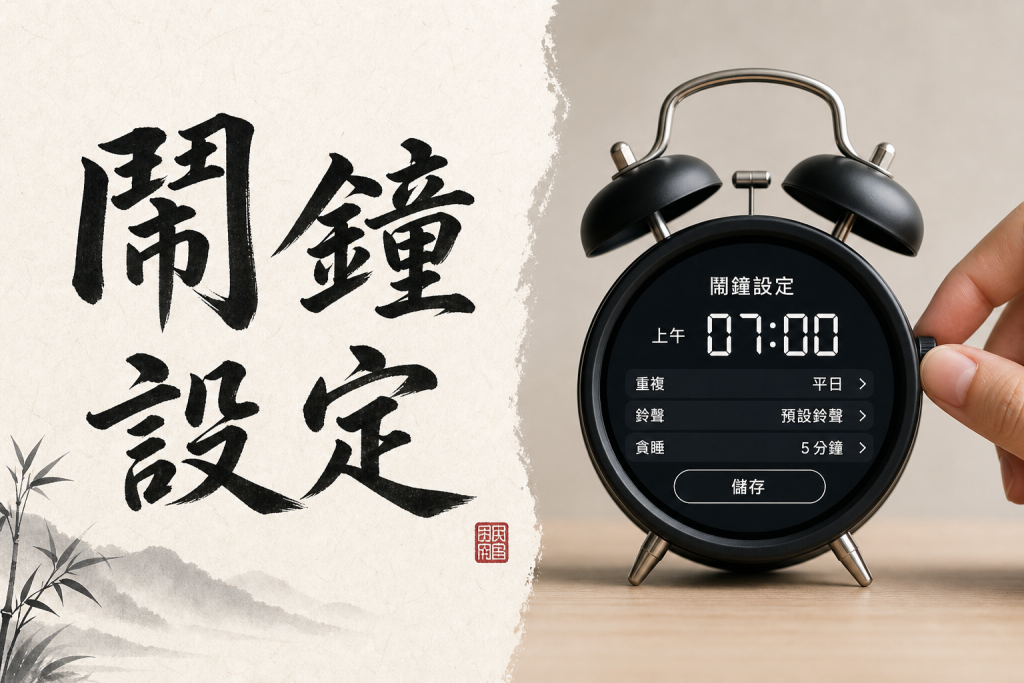
1. 開啟時鐘 App:iPhone 用戶找到內建的「時鐘」,Android 則是「時鐘」應用程式。2. 進入鬧鐘分頁:點選畫面下方或上方的「鬧鐘」標籤。3. 新增鬧鐘:iPhone 點右上角的「+」,Android 點「新增」圖示。4. 設定時間:類比時鐘介面直接滑動指針到你要的時間,數位介面則輸入小時和分鐘。Android 有些機型會自動判斷你選的是早上還晚上,iPhone 則需要手動確認 AM/PM。5. 調整選項:重複(星期幾要響)、標籤(寫上「吃藥」「澆花」這類提醒)、鈴聲、稍後提醒等,依需求開啟。6. 儲存:點「儲存」或「完成」就設定成功。
有人在 PTT 3C 板問過傳統鬧鐘的問題,抱怨「設成早上七點,晚上七點也響」——那是 12 小時制的陷阱,現代手機基本上都已解決這個問題,但如果你用的是老舊機型或特殊介面,記得確認 AM/PM 標示。第一次試用新鬧鐘建議先調小音量測試,不少人被突然響起的最大音量嚇到心臟快停。
《最高睡眠法》提過一個小技巧:淺眠期和深眠期在接近早上時每 20 分鐘交替,所以可以設定兩個間隔 20 分鐘的提醒,第一次響如果還很累就繼續睡,第二次響時剛好處於淺眠比較好醒。這種做法不需要任何 App,用內建功能多設幾組就行。
iPhone 與 Android 手機鬧鐘設定完整教學
iPhone 操作細節
打開「時鐘」App 後切到「鬧鐘」分頁,點右上角「+」開始設定。滾輪式的時間選擇介面讓你上下滑動選小時和分鐘,選完後依序設定:
- 重複:預設是「永不」(只響一次),點進去可以勾選星期一到日的任意組合,工作日通常勾週一到週五
- 標籤:預設顯示「鬧鐘」,可以改成「出門上班」「倒垃圾」這類文字,響起時鎖定畫面會顯示,幫你記起這個提醒的用途
- 提示聲:點進去有內建音效清單,像是雷達、海浪、鳥叫等,也能選 Apple Music 或購買的音樂當鈴聲(後面章節會講怎麼用自己喜歡的歌)
- 稍後提醒:開關在最下面,開啟後響起時會有「稍後提醒」按鈕,延遲 9 分鐘(iOS 18 前固定,iOS 18 後可自訂)
設定完按「儲存」,你會看到列表裡出現新的時間,旁邊的開關可隨時關閉而不刪除設定。一個常見錯誤是設完後沒檢查開關有沒有打開,結果隔天沒響起來遲到。
Android 操作細節
開啟「時鐘」App 進入「鬧鐘」,點「+」或「新增」。類比時鐘介面你要把時針和分針拖到位置,有些 Android 版本是數字鍵盤直接輸入時間。設定項目包括:
- 重複部分一樣可以勾選星期幾,介面通常是勾選框而不是列表
- 標籤在部分版本叫「名稱」,功能一樣
- 鈴聲點進去選內建音效,或從裝置音樂庫選歌。有些手機還支援用 YouTube Music 或 Spotify 的歌曲當鈴聲(需訂閱)
- 震動功能通常有獨立開關,iPhone 則跟著手機靜音模式決定
- 漸強式鈴聲在部分版本可以開啟,鈴聲會從小聲逐漸變大,比較不嚇人
Google 助理支援語音設定,對著手機說「Hey Google,設定明天早上 7 點鬧鐘」也能快速完成,但進階選項(重複、鈴聲)還是要手動調。
鬧鐘重複設定與標籤提醒功能
重複功能的實際用途
「重複」是內建功能裡最被低估的一項。設定一次就能在指定的星期幾自動響起,不用每天重設。常見組合:
- 平日勾選週一到週五,起床上班用
- 假日鬆懈版在週六日設晚一小時,或直接不勾讓它不響
- 週期性提醒,例如每週三晚上倒垃圾就設週三 20:30 並加上標籤
- 輪班族專用,早班、晚班、休假各設一組,上班前一天開對應的開關,下班後關掉
如果只需要響一次(例如下午 3 點的會議提醒),「重複」選「永不」,響過後系統會自動關閉這個設定但保留內容,下次要用再打開開關改時間就好。
標籤讓鬧鐘有意義
設了五六個,響起時你記得這是要幹嘛嗎?標籤功能解決這個問題。編輯時點「標籤」欄位,輸入文字(限制約 20-30 字),響起時鎖定畫面會顯示這段文字而不是預設的「鬧鐘」。
實用標籤範例:「出門趕公車」「中午吃藥」「下午 2 點視訊會議」「晚上 9 點運動」。有人甚至寫激勵語句「今天也要加油」,雖然有點中二但對某些人確實有效。標籤不只是備忘,也是自我管理的小工具。
iPhone 還有「提醒事項」App 的功能,跟時鐘 App 不同,它是把待辦事項設定提醒時間。進入提醒事項的某個項目,點「i」圖示開啟「在某日提醒我」和「在某時間提醒我」,還能設「提前提醒」(例如提前 15 分鐘先響一次),甚至標記成「高優先順序」讓通知更明顯。這種做法適合行程類提醒,但純起床用途還是用時鐘 App 比較直覺。
鬧鐘音效選擇與音量調整技巧
如何挑選不討厭的鈴聲
內建提供十幾種音效:雷達、海浪、布穀鳥、木琴等。選鈴聲的原則是「夠吵但不刺耳」,太溫柔的音效(如輕音樂)可能叫不醒深度睡眠的人,太尖銳的(如警報聲)每天被嚇醒會影響心情。
iPhone 用戶可以用自己喜歡的歌當鈴聲。方法是進入設定的「提示聲」頁面,往下滑會看到「選擇歌曲」,點進去從 Apple Music 資料庫或已購買的音樂挑選。注意串流音樂(未下載)有風險,萬一網路不穩可能無法播放。
另一個方法是用 GarageBand App 自製鈴聲:匯入音樂片段、裁剪到 30 秒內、輸出成鈴聲檔再到「提示聲」選單裡選用。有人把動漫 OP、遊戲配樂、親友錄音剪成鈴聲,但記得選「你想聽但不討厭重複聽」的素材,太喜歡的歌當鈴聲反而會聽到膩。
Android 的設定類似,進入「鬧鐘鈴聲」後選「裝置音效」或「音樂庫」。有些手機(如 Samsung)支援漸強式鈴聲,音量從 20% 逐漸升到 100%,給你緩衝時間而不是一開始就轟炸。
獨立調整音量
iPhone 的音量跟著「鈴聲和提示聲」音量走,不是媒體音量。調整方法:
1. 打開「設定」App。2. 點「聲音與觸覺回饋」(舊版 iOS 叫「聲音與觸覺」)。3. 找到「鈴聲與提醒音量」滑桿,左右拖動調整,拖動時會播放提示音讓你聽音量大小。4. 下方的「用按鈕更改」如果關閉,實體音量鍵就不會影響這項設定,只調整媒體音量;開啟的話音量鍵會同時調整鈴聲和媒體。
有人抱怨 iPhone 音量太小叫不醒,通常是這個設定值太低。也有人說太大聲嚇到室友,那就要調低這個滑桿而不是按側邊音量鍵。
Android 的音量分類更細:媒體音量、通知音量、鬧鐘音量、通話音量各自獨立。按音量鍵後點「設定」齒輪進入音量選單,分別調整。鬧鐘音量的滑桿通常標示「鬧鐘」或鬧鐘圖示,調到你覺得「聽得到但不會心臟病發」的程度即可。
iOS 18 之後有個小技巧:健康 App 的「睡眠」功能會在起床時間播放漸強式喚醒音效,音量會慢慢變大。如果你覺得傳統方式太突然,可以開啟這個功能取代內建設定。捷徑 App 還能設定自動化腳本,在響起前幾分鐘先調高音量,響完後再調回正常值,但這需要一點技術門檻。
延後鬧鐘與貪睡功能設定方法
iPhone 的稍後提醒(貪睡)
「稍後提醒」功能開啟後,響起時除了「停止」按鈕外還會出現「稍後提醒」按鈕。按下去會暫停,過一段時間再次響起。iOS 18 之前這個間隔固定是 9 分鐘,這個設計源自機械鬧鐘時代的齒輪限制,蘋果沿用至今。
iOS 18(預計 2024 年秋季推出)終於開放自訂稍後提醒時間。根據測試版資訊,設定流程是:
1. 打開時鐘 App,進入「鬧鐘」分頁。2. 編輯某個項目,確認「稍後提醒」開關已開啟。3. 新增的「稍後提醒持續時間」選項讓你選擇 1 分鐘、5 分鐘、10 分鐘、15 分鐘等。4. 儲存後,下次按「稍後提醒」就會按你設定的時間延遲。
iOS 18 之前想要不同間隔,只能手動設定多個時間點(例如 7:00、7:10、7:20),然後把稍後提醒功能關掉,每響一次就手動停掉。這樣比較累但至少能自訂間隔。
Android 的延後功能
響起時螢幕會顯示「關閉」和「延後」按鈕。延後的預設時間通常也是 9 分鐘,但部分品牌(如 Samsung、小米)允許在設定裡調整「延後持續時間」,選項有 5 分鐘、10 分鐘、15 分鐘等。
開啟方法:編輯 → 找到「延後」或「貪睡」設定 → 選擇時長和次數(有些 Android 還能設定最多延後幾次,避免無限賴床)。
貪睡功能到底好不好?
有研究指出使用貪睡功能會讓身體重複「醒來-睡著」,延長睡眠惰性(醒來後還想睡的狀態),對某些人來說越睡越累。但 2022 年另一份研究說在醒來前的 30 分鐘內短暫再睡可能幫助某些人從深睡過渡到清醒,效果因人而異。
折衷做法:如果你一定要貪睡,就設定 20 分鐘間隔的兩組(配合淺眠週期),第一次響還很累就繼續睡,第二次響時強制起床。不要設五六個每 5 分鐘響一次,那只會讓你反覆被打斷又睡不好。
熱門鬧鐘應用程式推薦與比較
內建功能已經很好用,但第三方 App 提供更進階功能,適合「早上真的起不來」的人。以下是幾款熱門選擇:
Alarmy(使命鬧鐘)
被譽為「世界上最煩人的鬧鐘」,在 Gizmodo、Cnet 等科技媒體報導過。它的特色是「任務解鎖」:響起後你必須完成指定任務才能關掉,例如:
- 拍攝指定照片(例如浴室洗手台,逼你下床走到廁所)。
- 搖晃手機 N 次。
- 解數學題(加減乘除或記憶題)。
- 掃描 QR Code(你可以把 QR Code 貼在廚房,這樣一定要走過去)。
這款 App 在 App Store 和 Google Play 都有超高評價,適合重度賴床患者。缺點是太狠可能讓你早上怒氣值爆表,要衡量自己的脾氣。
Sleep Cycle(智能鬧鐘)
這款 App 監測你的睡眠週期,在淺眠期叫醒你。設定起床時間後,它會在前 30 分鐘內的最佳時機(淺眠時)響鈴,理論上醒來比較不痛苦。需要把手機放床邊或戴智慧手錶偵測動作,電池消耗較大。適合想優化睡眠品質的人。
Alarm Clock Xtreme
Android 專用,超過 5000 萬下載,評價 4.5 星。功能包括漸強式鈴聲、挑戰任務(搖晃/數學題)、天氣資訊、個性化主題。介面比內建華麗,適合喜歡客製化的 Android 用戶。
我的鬧鐘(My Alarm Clock)
iOS 和 Android 都有,介面簡潔。特色是「起床!」功能會播報當天天氣和行程,還有白噪音助眠功能。免費版有廣告,付費版移除廣告並解鎖更多鈴聲。
選 App 的考量點
- 起床難度:輕度賴床用內建就夠,中度試 Sleep Cycle,重度直上 Alarmy
- 隱私:部分 App 要求麥克風或動作感測器權限,介意的話先看評論確認資料處理方式
- 廣告和付費:免費 App 通常有廣告或功能限制,付費版約台幣 60-150 元買斷
- 電池消耗:監測睡眠的 App 整夜運作會耗電,早上醒來手機可能只剩 30% 電
總結
核心其實不難,iPhone 和 Android 的內建功能已經涵蓋大部分需求——時間、重複、標籤、音效、貪睡這些基本項目組合運用就很實用。音量調整要記得找對選單(iPhone 是鈴聲音量,Android 是專屬音量),不要調錯導致叫不醒或吵到鄰居。重複和標籤功能被很多人忽略,其實它們讓這個工具從單純叫醒變成時間管理助手。
稍後提醒(貪睡)功能見仁見智,iOS 18 開放自訂時間後彈性變大,但核心問題還是你要不要賴床。如果真的起床困難,第三方 App 的任務解鎖機制可能是最後手段,雖然有點殘忍但確實有效。沒有最好的方式,只有最適合你生活節奏的組合,試著調整一兩週找出讓你不痛苦的起床流程吧。
常見問題
iPhone 鬧鐘不響怎麼辦?
先檢查這幾點:開關有沒有打開(列表裡顯示綠色)、勿擾模式有沒有擋掉(設定 → 專注模式確認是允許的)、音量夠不夠大(設定 → 聲音與觸覺回饋調高鈴聲音量)、手機有沒有開機。如果鈴聲選的是 Apple Music 串流歌曲,網路不穩也可能導致無聲。
Android 鬧鐘可以設定多少個?
大部分手機沒有明確上限,實測可以設幾十個甚至上百個,但太多會讓介面難管理。建議常用的設 5-10 個就好,不常用的直接關閉開關而不是刪除,要用時再打開。
鬧鐘鈴聲可以設定漸強嗎?
iPhone 原生不支援漸強,但 iOS 健康 App 的「睡眠」喚醒功能有漸強效果。部分 Android 手機(Samsung、Xiaomi 等)在設定裡有「漸強式鈴聲」選項可以開啟。第三方 App 如 Alarm Clock Xtreme 也提供這功能。
稍後提醒會響幾次?
iPhone 和 Android 的稍後提醒(貪睡)沒有次數限制,你一直按就會一直延後。部分 Android 品牌允許在設定裡限制延後次數(如最多 3 次),超過後會自動關閉,這功能要看手機型號是否支援。
鬧鐘音量跟媒體音量一樣嗎?
不一樣。iPhone 的音量跟著「鈴聲與提示聲」,跟播音樂的媒體音量分開。Android 更細分成媒體、鬧鐘、通知、通話四種音量,各自獨立調整。所以你聽音樂調小聲不會影響叫醒功能,反之亦然。